En guide for nybegyndere
Sådan tilføjer du nemt et kort til din CEWE FOTOBOG
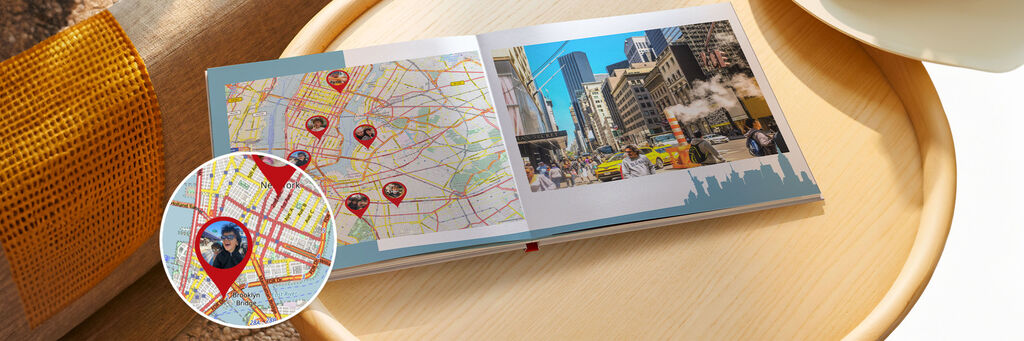
Giv din fotobog et eventyrligt touch med et kort, der viser dine rejser rundt omkring i verden. Når du tilføjer et kort til din fotobog, kan du markere, hvor udvalgte billeder er taget, følge din rute og markere de steder, der har fanget dit hjerte.
Følg disse enkle trin for nemt at tilføje et flot kort over dine rejser til din fotobog.
Tilføj et kort til din fotobog
Når den valgte fotobog er åben i vores CEWE Fotoprogram, skal du klikke på ikonet »Nyt landkort« i værktøjslinjen.

Et kort vises automatisk på siden. I menuen til højre på skærmen ses nu mulighederne for at redigere, organisere og designe dit kort.
Marker dine steder
For at skabe et kort over det ønskede sted skal du blot indtaste en adresse, en by, en region eller et land i tekstfeltet med overskriften »Markeringer«, som findes i redigeringspanelet til højre [1]. Når du har gjort det vælger du ikonet "+" under navnet på det sted du vil tilføjet til kortet [2]. Tilpas derefter de forskellige redigeringsmuligheder for stedet under "Dit valg" [3].

Tilpas udseendet på de markerede steder
Hvis du har søgt efter en region, et land eller en by kan kortet vise hele det område, du har søgt efter. Vælg "Område" i rullemenuen under "Markeringer", som vist på billedet nedenfor.
Du kan ændre visningen af denne markering i indstillingerne under "Konfigurer markering". Her kan du ændre markeringens farve, justere linjens tykkelse og justere fyldningsfarven.

Marker de steder du har besøgt med knappenåle
Du kan markere specifikke steder du har besøgt ved hjælp af knappenåle. Du kan enten tilføje almindelige standardmarkører eller markører med billeder.
For at tilføje en almindelig knappenål på kortet klikker du på valgmuligheden "Sæt pin midtpå" og trækker derefter markøren til det ønskede sted.

Sådan tilføjer du knappenåle med billeder til dit kort
At tilføje knappenåle med fotos er en kreativ måde at markere på kortet, hvor bestemte billeder er taget.
Vælg et billede til din knappenål
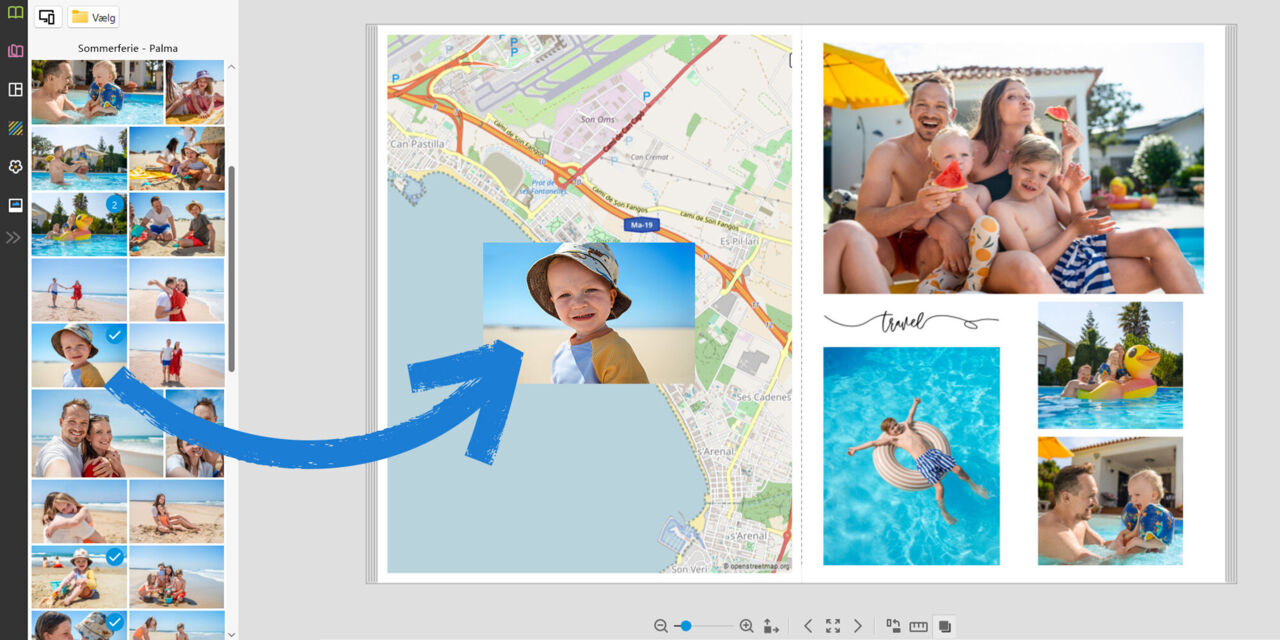
Vælg det billede, du vil tilføje, i menuen til venstre på skærmen - der hvor alle dine billeder er samlet.
Når du har valgt dit billede, trækker du det over på kortet.
Kombiner dit billede med knappenålen
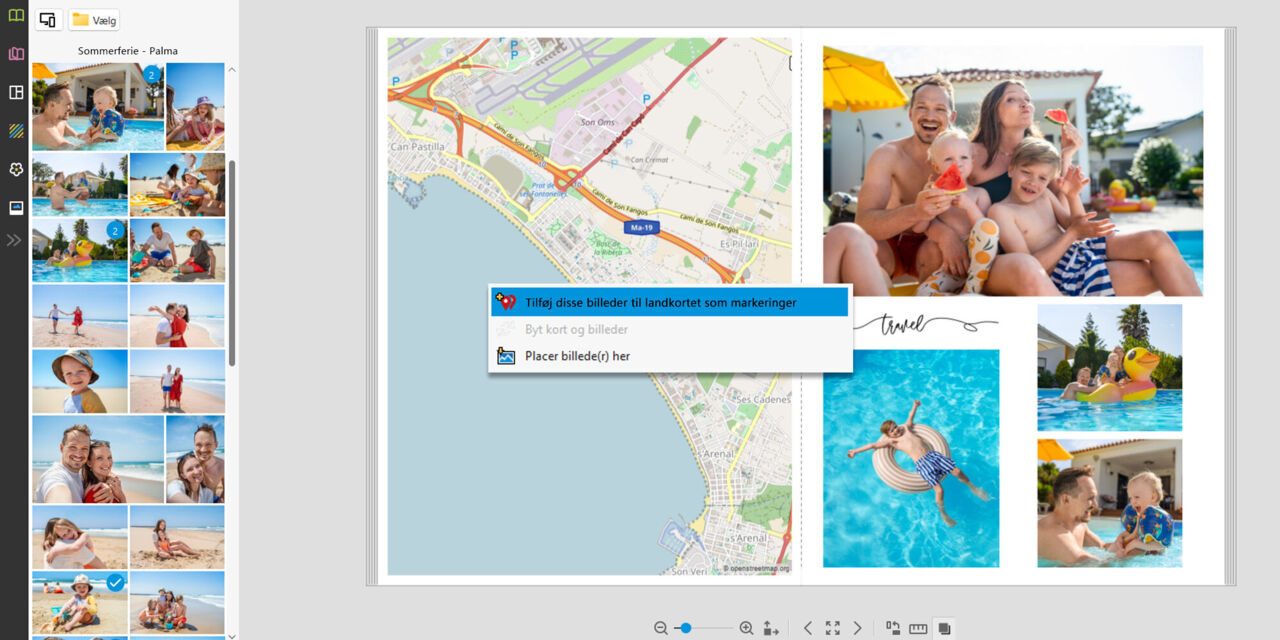
En pop-op meddelelse vises. Vælg det første alternativ i listen - "Tilføj disse billeder til landkortet som markeringer".
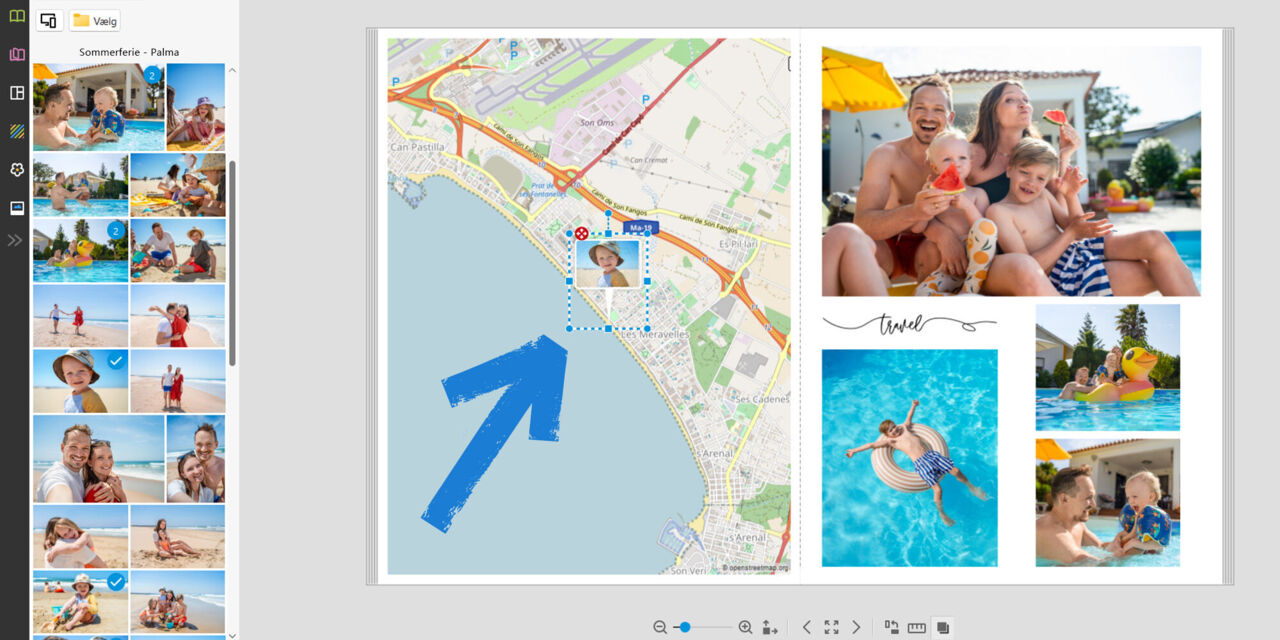
Derefter tilføjes det valgte billede til knappenålen. Den oprettes automatisk for dig med det valgte billede i midten.
Placer din knappenål på kortet
Træk og slip kortnålen på det ønskede sted. Du kan placere en knappenål hvor som helst på kortet.
Du kan markere det præcise sted hvor billeder, eller udvalgte billeder, i din fotobog blev taget. Det er en glimrende måde at fortælle historien om dine rejser på, og den rute, du tog for at nå frem til hver seværdighed.
Flere muligheder for at tilpasse dit kort
Rediger kortets udseende
Tilpas kortet så det passer til fotobogens overordnede design ved at vælge mellem flere forskellige udseender. Åben rullemenuen "Rediger kort" og vælg mellem standard, topografi, geografi, sort/hvid, vintage eller mintgrøn. Hvert alternativ giver dit kort et unikt udseende, der giver fotobogens helhedsindtryk et løft.

Hvis du vil se nærmere på det område på kortet, som du har besøgt, kan du bruge zoomfunktionen til at zoome ind og ud. Det er nemt at flytte rundt på området på kortet, der bliver vist – klik og hold musen nede på billedet, og træk det, indtil det område, du vil vise, kommer til syne.
Beskær kortet som du ønsker
Brug pilene til beskæring for at beskære området omkring din specifikke placering. Det er en god måde at sikre, at kortet viser præcis det område du ønsker, uden distraktioner. Det er specielt smart, hvis du vil isolere et bestemt land eller en ø.

Hvis du vil tilføje en lille margin rundt om det beskårede område, for eksempel for at få en del af havet rundt om en ø med, kan du nemt gøre det med funktionen "Afstand til fritlagt kant". Angiv den ønskede afstand i millimeter, så justeres dit design efter dét.
Sådan tilføjer du flyruter på dit kort
Vis hele din rejse på en professionel måde ved at markere alle de flyrejser, du tog, på kortet. At dokumentere dine flyrejser er en fantastisk måde at visualisere og genopleve dine rejser på.
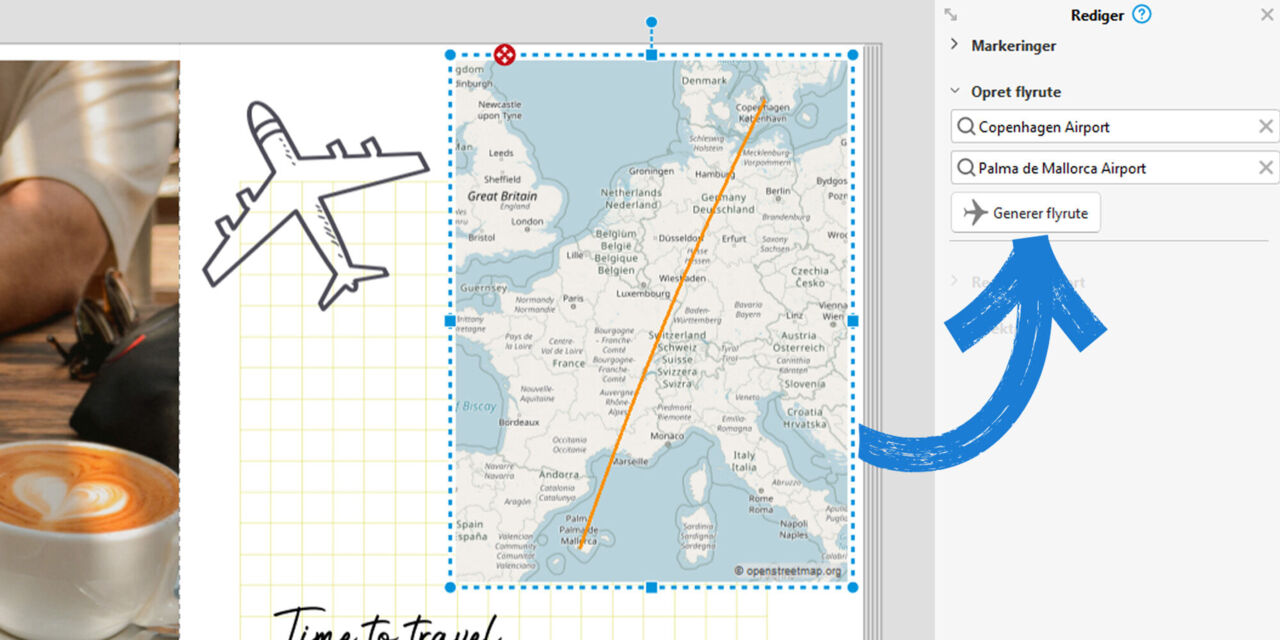
Angiv din flyrute
Klik på kortet og gå til menuen "Rediger" til højre på skærmen. Find afsnittet "Opret flyrute". For at tilføje din flyrute angiver du bare afgangs- og ankomststedet og klikker på knappen "Generer flyrute". Kortet viser du den rute du tog på din rejse.
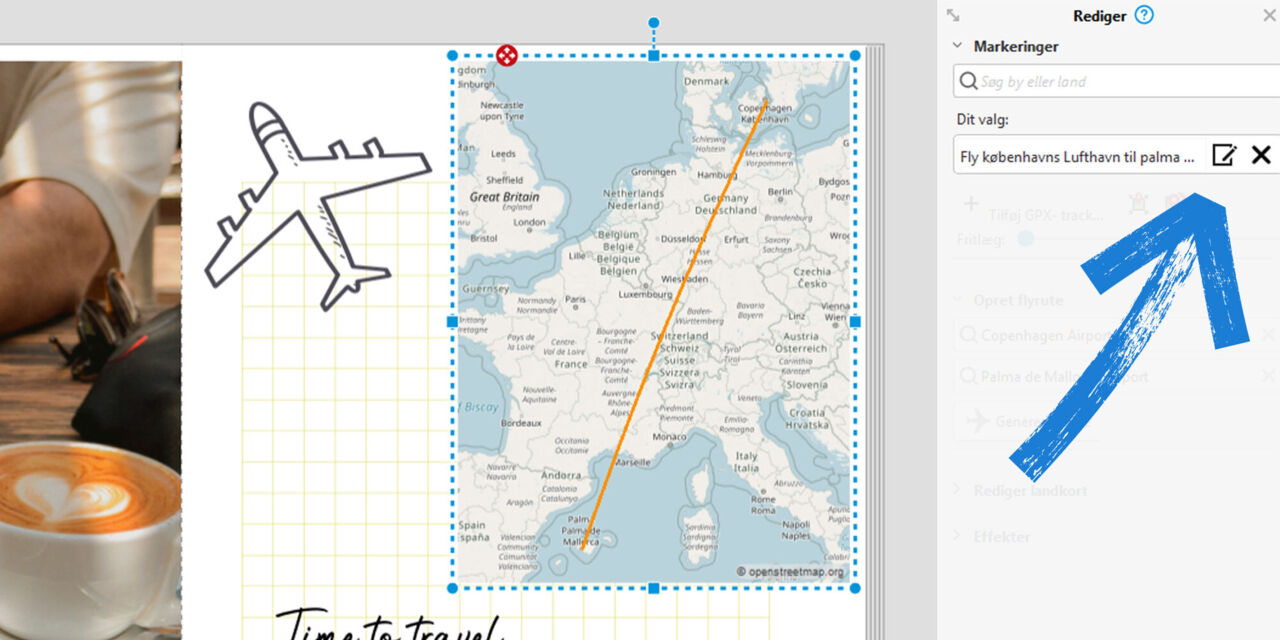
Rediger din flyrute
For at gøre din rejseplan endnu bedre kan du tilpasse og tilføje markører på hver rute.
Klik på ikonet »Rediger« ved siden af den rute, du netop har tilføjet til din liste.
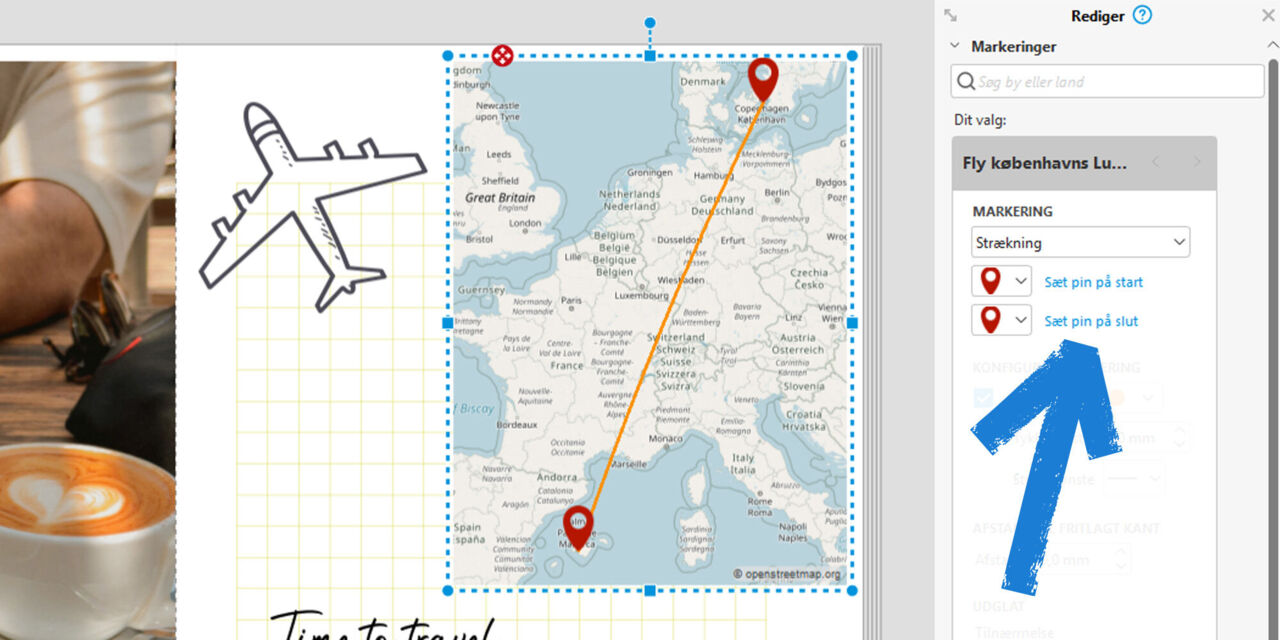
Tilføj knappenåle og tilpas
Vælg den type knappenål du ønsker, og klik derefter på "Sæt pin på start" og "Sæt pin på slut" for at tilføje knappenåle i starten og slutningen af din rute. Her kan du også ændre udseendet og farven på den tegnede rute.
Når du er klar, klikker du på fluebens-ikonet nederst til højre i feltet for at bekræfte dine valg.
Lav et kort med en præcis GPS-rute
Fordelene ved at lave en GPS-rute er, at den giver et mere præcist billede af rejsens egentlige rute. Det kan bruges til at planlægge vandre- og friluftruter, eller til at vise ruten mellem to destinationer med større nøjagtighed og flere detaljer.
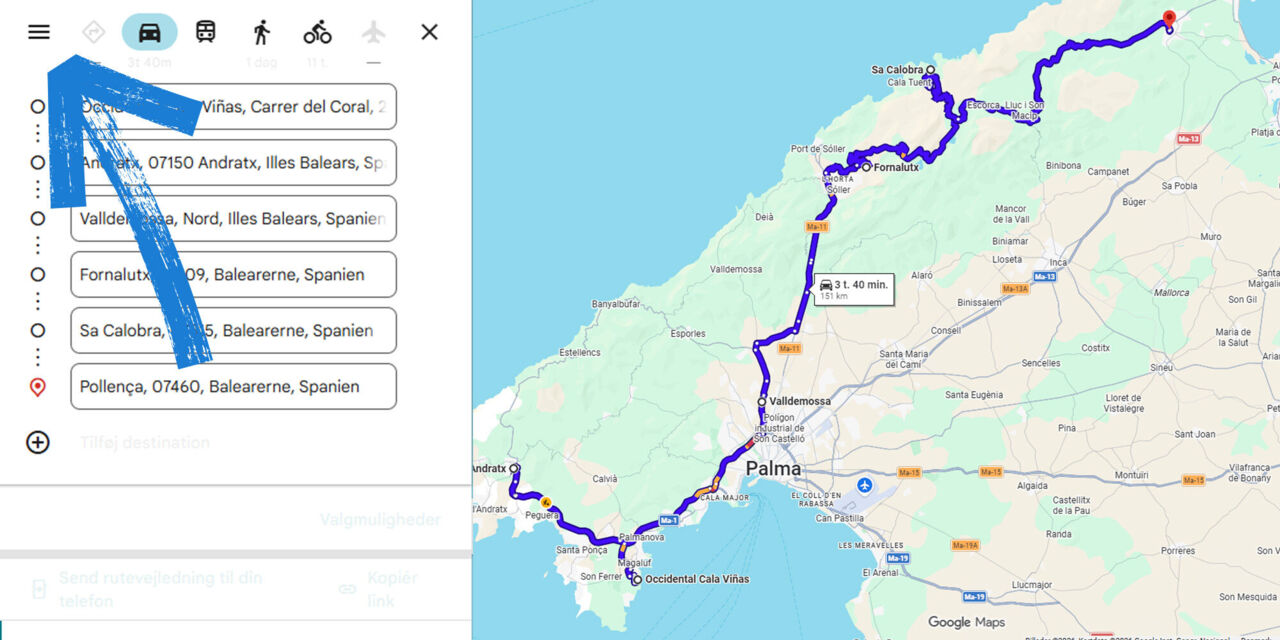
Først skal du gemme din rute som en GPX-fil. En GPX-fil er en rigtig god måde at gemme din rejse med den højst mulige præcision. Den indeholder detaljerede geografisk data, så du kan dokumentere dine friluftseventyr med en meget præcis rute mellem forskellige steder. Opret en GPX-fil ved hjælp af Google Maps.
- Planlæg din rute ved hjælp af Google Maps.
- Vælg start- og slutdestination for at generere rutedataen. Klik på "Alternativ" for at ændre indstillingerne for ruten.
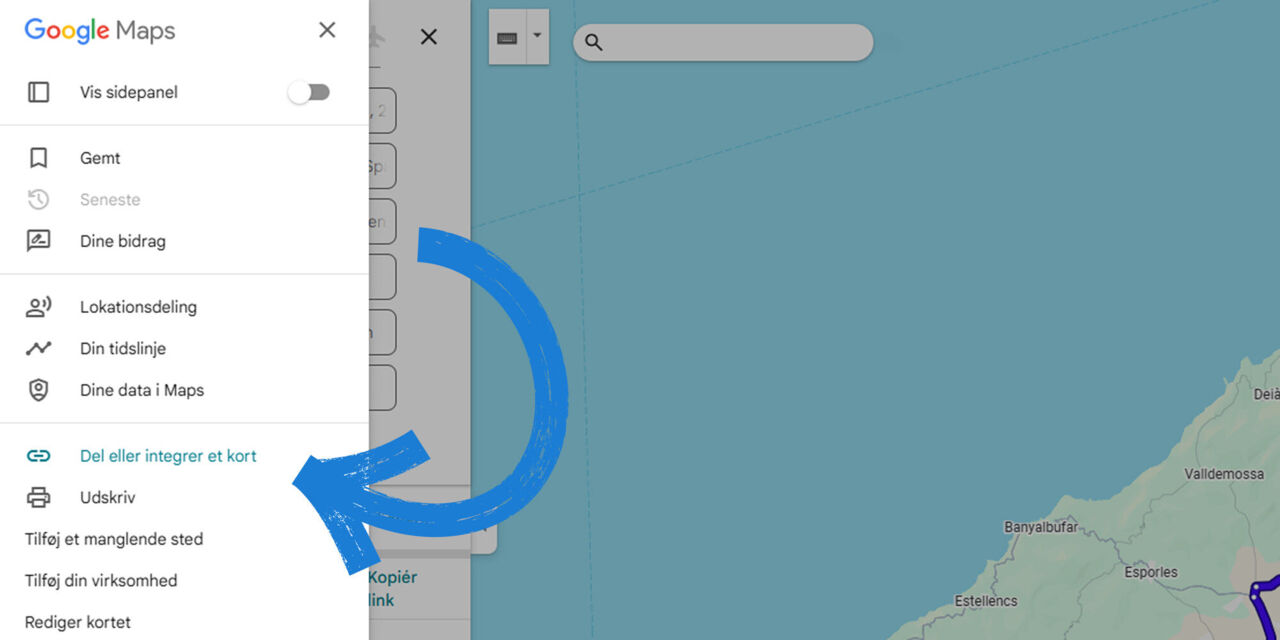
Gå derefter ind i menuen i øverste venstre hjørne, og klik på indstillingen for at dele eller indsætte kortet.
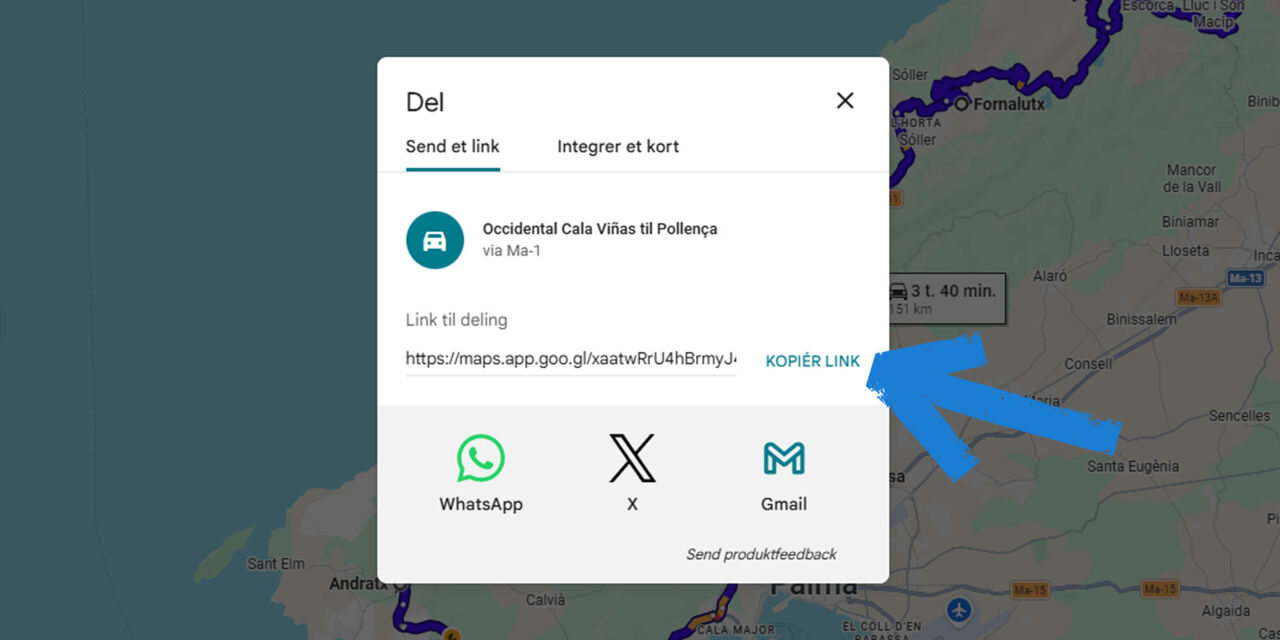
Der oprettes en URL til dine ruteoplysninger. Klik på »Kopier link« for at kopiere URL'en til dit rutekort til udklipsholderen.
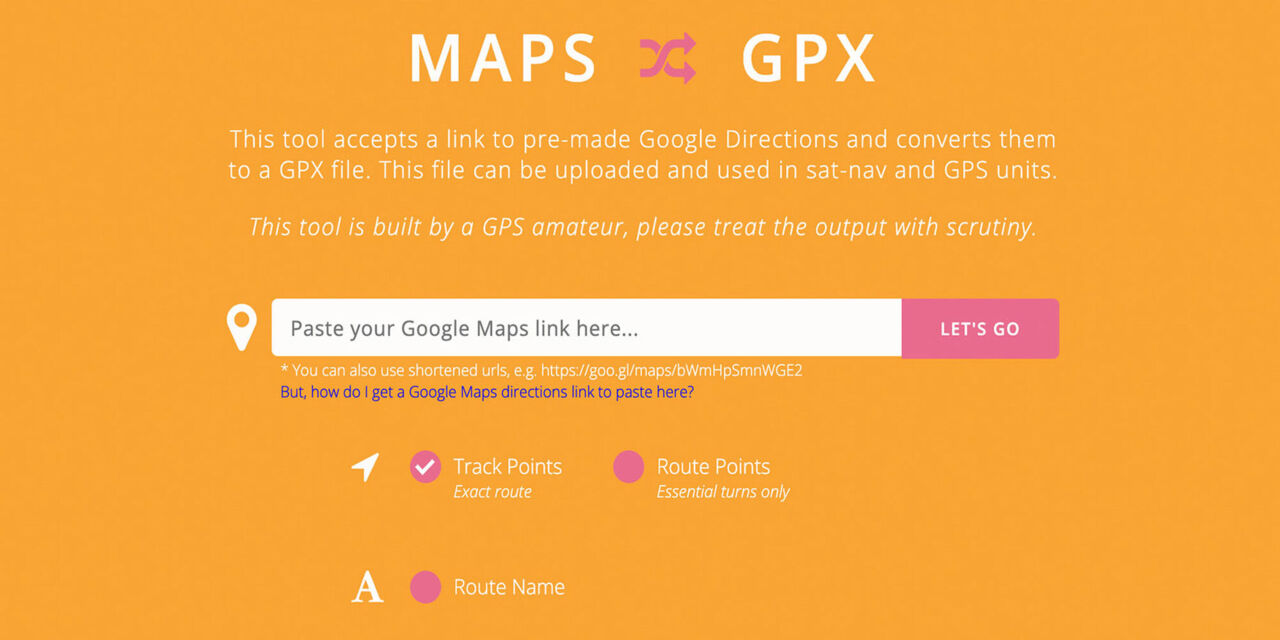
Gå derefter til hjemmesiden Maps to GPX, indsæt linket i tekstfeltet, og klik på knappen »Let’s Go«.
Tjenesten Maps to GPX omdanner linket til en GPX-fil, som du kan gemme på din computer.
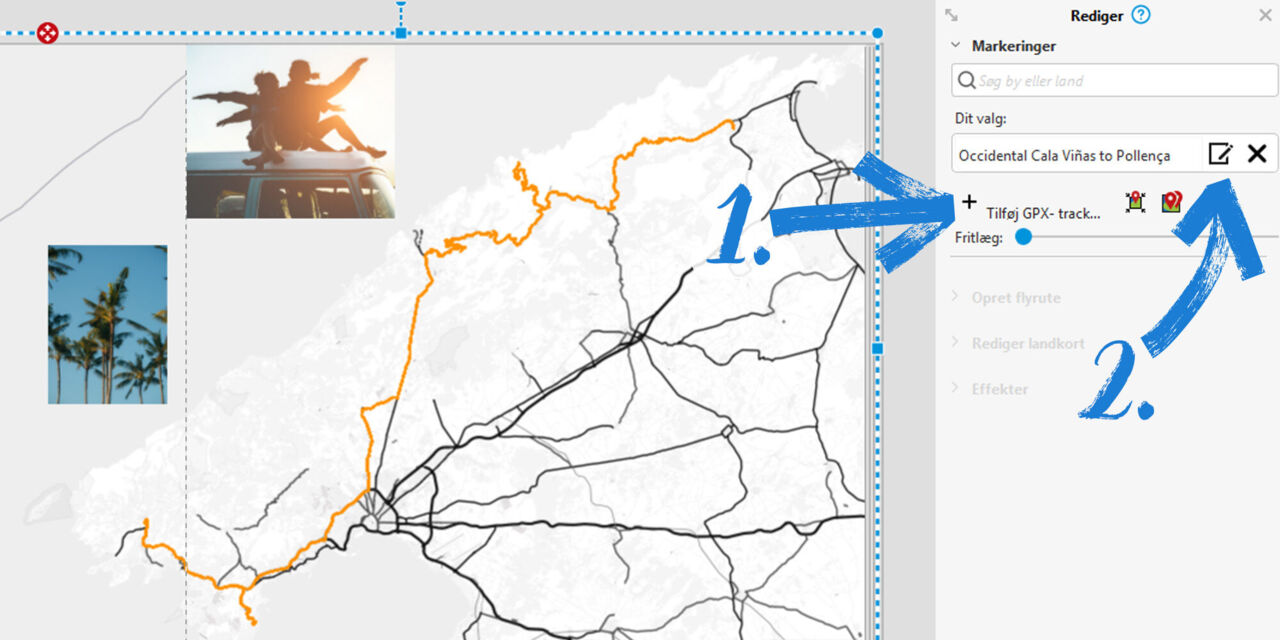
Gå tilbage til CEWE Fotoprogrammet. Klik på knappen "Tilføj punkt på vejen, rute eller track..." [1] og find den GPX-fil, som du lige har gemt på din computer. Når du først åbner kortet over din placering, vises hele landet. For at se nærmere på din rute kan det være nødvendigt at zoome ind. Du kan tilpasse udseendet på den markerede rute ved at klikke på redigeringsikonet [2].
Nyhedsbrev med velkomstfordel
Læs om:
- Kreative tips og idéer til gaver
- Fototips og spændende produktnyheder
- Sjove fotokonkurrencer
- Vores nyhedsbrev og hjemmeside er fyldt med inspiration
- Benyt muligheden og lav hurtigt flotte, personlige gaver
TAK!
Vi har netop sendt dig en mail, hvori du skal bekræfte din tilmelding.
Når du har bekræftet din tilmelding, sender vi dig din velkomstkode.
Du kan til enhver tid afmelde dig nyhedsbrevet. Det gør du ved at klikke på linket for afmelding nederst i nyhedsbrevet eller i ”Min konto”.
Vi beklager
Vi kunne desværre ikke melde dig til vores nyhedsbrev. Prøv igen senere.


