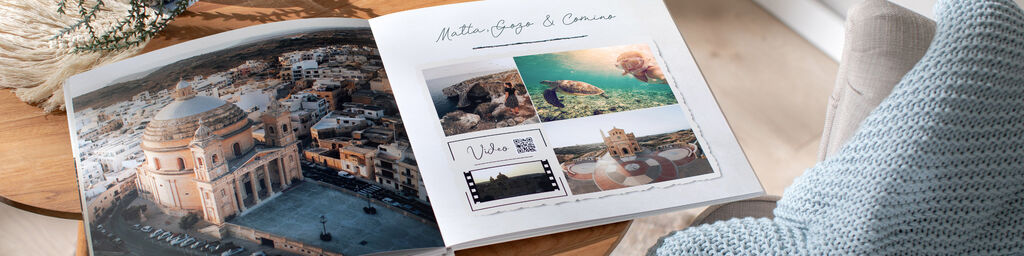
Gør dine bedste minder endnu mere levende - tilføj video til din fotobog
Overrask dem du holder af med smukke videominder i en personlig CEWE FOTOBOG. Tilføj nemt QR-koder til mindeværdige videoklip.
Gem mere end bare billeder i din fotobog ved at tilføje en video. Med opbevaringspakker på op til 30 år gemmes dine minder sikkert, så du eller fotobogens modtager kan nyde dem i mange år endnu.
Trin1: Vælg hvilken video du vil tilføje til din fotobog
Download og installer vores gratis designprogram, hvis du ikke allerede har det. Vælg en video fra din computer og træk den ind i din fotobog. Videoklippet vises nu som et stillbillede i samme stil som en filmstrimmel, og der vises en lille QR-kode.

Trin 2: Ændr størrelsen og placeringen af videobilledet og QR-koden
Du kan ændre størrelsen og placeringen af den genererede filmstrimmel ved hjælp af de samme funktioner, som du bruger til at justere billeder. Rammen kan justeres og flyttes til den ønskede position, og også QR-koden kan flyttes og ændres i størrelsen.
Bemærk: QR-koden gør det muligt at afspille din film i det færdige produkt, så fjern den ikke.

Trin 3: Sådan forkorter du din video
Dobbeltklik for at få vist redigeringsmulighederne. Ved at vælge funktionen til at forkorte din video i fanen "indstillinger" kan du forkorte længden af din video. Klik på skyderen for at forkorte din video, og træk derefter i trimningsmarkørerne.

Trin 4: Så redigerer du din filmstrimmel
Du kan nu ændre filmstrimlens retning, ændre det billede, der vises på filmstrimlen, og vælge filmstrimlens farve.

Hvordan ændrer man det viste billede?
Vælg det billede du vil gerne vil ændre. Gå til fanen "Vist billede" nederst på siden. Her kan du se stillbilleder fra din video. Bladr igennem alle stillbillederne ved hjælp af skyderen. Når du har fundet det billede, du gerne vil bruge, skal du vælge det og klikke på "føj til filmstrimmel".
Hvordan tilføjer man flere billeder til filmstrimlen?
I videoredigeringspanelet skal du gå til "Antal billeder" og vælge det antal billeder, du vil følføje (mellem 1 og 6). Klik derefter på den ramme du vil tilføje et billede til i venstre side af filstrimlen. Vælg derefter "Viste billeder" nederst på siden, og vælg det stillbillede fra din video, som du vil bruge til din filmstrimmel. Klik til sidst på "Føj til filmstrimmel" for at tilføje billedet.
Hvordan ændrer man farve?
For at vælge kantfarven på din filmstrimmel skal du gå til højre side på siden og finde indstillingen "Filmstrimmel-farve". Du kan vælge mellem en række almindelige farver ved hjælp af rullemenuen eller vælge en brugerdefineret farve fra hele farvespektret ved at vælge "Vælg en farve". Når du har bestemt dig, skal du bare klikke på knappen "Gem" nederst til højre på siden for at gemme dine ændringer.
Hvis du ikke kan lide filmstrimlens standardudseende, kan du ændre dens udseende ved at bruge en af vores skabeloner eller rammer.
Hvis du vil fjerne filmstrimlen og lade videoindholdet være en overraskelse, kan du endda fjerne filmstrimlen og kun beholder QR-koden, så modtageren kan scanne den når bogen er trykt.
Til sidst: Scan QR-koden og se din historie komme til live!
Når din fotobog er klar skal du eller bogens modtager bare scanne QR-koden med et mobiltelefonkamera eller en QR-kodelæser for at se videoklippene.
Tip: De samme trin kan følges for at tilføje videoer til en række af vores andre produkter, herunder: vægbilleder, fotokalendere og kort og invitationer.

Nyhedsbrev med velkomstfordel
Tilmeld dig vores nyhedsbrev og få 20% på din første ordre
Læs om:
- Kreative tips og idéer til gaver
- Fototips og spændende produktnyheder
- Sjove fotokonkurrencer
- Vores nyhedsbrev og hjemmeside er fyldt med inspiration
- Benyt muligheden og lav hurtigt flotte, personlige gaver
f.eks. name@email.com
TAK!
Nu mangler du blot et enkelt klik
Vi har netop sendt dig en mail, hvori du skal bekræfte din tilmelding.
Når du har bekræftet din tilmelding, sender vi dig din velkomstkode.
Du kan til enhver tid afmelde dig nyhedsbrevet. Det gør du ved at klikke på linket for afmelding nederst i nyhedsbrevet eller i ”Min konto”.
Vi beklager
Der er desværre opstået en fejl
Vi kunne desværre ikke melde dig til vores nyhedsbrev. Prøv igen senere.


